
※ 本記事には広告(アフィリエイトリンク)が含まれます。
毎日なんとなく開いているLINE。じつはこのアプリ、身近な節約ツールのひとつでもあります。よく行くスーパーやドラッグストア、ファミレスの公式アカウントを友だち追加すると、お店からのお知らせを受け取れます。クーポンを配信している場合は、会員向けの値引きなどがトークに届くこともあります。新しいアプリを入れず、いつもの画面から確認できるのが気軽なところです。
私が最初につまずいたのは、友だち追加しただけで満足してしまったことです。数か月たってからトークをさかのぼり、期限がとっくに過ぎたクーポンの通知をいくつも見つけました。「届いているのに気づかない」「気づいても期限が過ぎている」。この2つを潰すだけで、LINEクーポンはぐっと使いやすくなります。
第1章:公式アカウントの「マイクーポン」をチェックしていますか?
お店のLINE公式アカウントから受け取るクーポンは、トークをさかのぼるほかに「マイクーポン」から確認できます。LINE公式ヘルプでは、メイン端末の場合、トーク画面上部の「友だち」→「公式アカウント」→「公式アカウントを検索」→「おすすめのクーポン」から選び、「友だち追加してクーポンを獲得」をタップする手順が案内されています。獲得したクーポンは「マイクーポン」→「獲得済み」で確認できます。画面の名称や場所はアップデートで変わることがあるため、見つからない場合はLINE公式ヘルプを確認しましょう。
友だち追加しただけで、必ずクーポンが届くわけではありません。お店がクーポンを配信している場合は、トーク内の案内や公式アカウントのメニューから内容を確認し、必要に応じて獲得操作をします。獲得済みはマイクーポンで見直せるので、トークをさかのぼる前に確認すると探しやすくなります。
まずは友だち追加。それがクーポンの入口
店舗のLINE公式アカウントを友だち追加すると、お店からのお知らせを受け取れるようになります。店頭ポスターやレジ横の案内、公式サイトにあるQRコードから追加できる場合があります。クーポンの配信や友だち追加特典の有無はお店ごとに異なるため、まずは月に何度も行くお店を思い浮かべ、その公式案内を確かめてから1店舗ずつ追加するのがおすすめです。
友だち追加のときに確認したいのは、会員情報をどこまで求めるかです。店舗によっては、クーポンを受け取るために電話番号や生年月日の入力が必要になります。誕生月の特典が付く代わりに個人情報を預けることになるので、その店にどのくらい通うかを考えたうえで登録するかどうかを決めると安心です。
クーポンは「獲得」操作が必要なことも
トークにクーポンの案内が届いても、表示を見ただけでは獲得済みにならない場合があります。LINE公式ヘルプでは、案内にある「友だち追加してクーポンを獲得」などの操作を行い、獲得後はマイクーポンで確認する流れが紹介されています。私も、案内を「あとで見よう」と思ったままにして、結局使う機会を逃したことがあります。見つけたら利用条件と期限を確かめ、その場で獲得まで済ませると忘れにくくなります。
- トークや公式アカウントのメニューで内容を確認し、必要な獲得操作を済ませる
- クーポンごとに異なる利用条件と期限を確認する
- 1人1回・1会計1枚・特定店舗のみなど、券面ごとに条件が違う
- 会計の直前に開くと通信や操作でもたつくので、入店前に用意しておく
この4点を頭に入れておくだけで、レジ前で画面を探して焦る場面がかなり減ります。クーポンの表示方法や条件は各社で随時見直されるため、実際に使う前には必ず券面と公式アカウントの案内で最新の内容を確認してください。
第2章:スーパーやファミレスの公式アカウントから届く限定値引き
クーポンの内容や配信頻度は、お店や時期によって異なります。よく行く店の公式アカウントを選べば、届いた案内を次の買い物や外食の予定に合わせて確認しやすくなります。
- スーパー:特定商品の値引きやポイント企画などが配信されることがある
- ドラッグストア:日用品の割引や会員向けのお知らせなど
- コンビニ:新商品や期間限定キャンペーンの案内など
- ファミレス:ドリンクやデザートなど、店舗独自の特典が出ることも
私の家でいちばん活躍したのは、よく行くファミレスの公式アカウントです。友だち追加した月にランチ向けのドリンクバー無料クーポンが届き、子どもと一緒の昼食でそのまま使えました。メニューの値段を変えずに会計だけが下がるので、節約のために何かを我慢した感覚がないのがうれしいところです。スーパーでは、週末の特売に合わせた会員限定の値引きが届くことがあり、買い物の予定を立てる前に一覧をのぞく習慣がつきました。
クーポンには「対象店舗」「利用期間」「ほかの割引との併用」などの条件が設定されている場合があります。受け取る前に、利用できる店舗と期間を確認しておくと、使えないクーポンを抱えずに済みます。
友だち追加は「よく行く店」3〜5個から
あれもこれもと追加したくなりますが、最初から10店舗も20店舗も増やすと、クーポンを把握しきれなくなります。私のおすすめは、月に2回以上行く店を3〜5個だけ選ぶことです。通う頻度が高い店なら、届いたクーポンを次の買い物にそのまま重ねられるので、受け取ったぶんを使い切れます。
慣れてきたら、季節のイベントでだけ使う店を足していくのがちょうどいいと思います。年末年始や誕生月など、行く予定が決まっている時期に合わせて追加すれば、クーポンの数が増えても混乱しません。
第3章:通知が多すぎる…を防ぐ、賢いLINEアカウントの整理術
友だち追加が増えるほどクーポンは届きますが、そのぶんトーク画面も通知も埋まっていきます。大事な連絡がお店のお知らせに紛れるのは避けたいので、私は「追加する前に絞る」「追加したあとは定期的に整理する」の2段構えにしています。
通知は「全部オフ」より「必要なものだけ残す」
通知がうるさいからと全店をミュートにしてしまうと、クーポンが届いたこと自体に気づけなくなります。それでは節約のチャンスを自分で消しているのと同じです。私が落ち着いたのは、よく行く1〜2店舗だけ通知をオンにし、それ以外はミュートにしたうえで「週に1回、クーポン一覧をまとめて見る日」を決めるやり方でした。
まとめ見の日は、買い物の予定を立てる日と同じにすると忘れません。私は週末の買い物リストを作る前に一覧を開き、期限の近いものから使う順に決めています。通知に反応するのではなく、こちらから見に行く形にすると、通知の多さに疲れずに済みます。
月に1回、友だちリストの整理日をつくる
追加したまま一度も行っていない店、引っ越して行かなくなった店は、思い切って配信を止めましょう。LINEでは公式アカウントをブロックすると、それ以降のメッセージが届かなくなります。友だちそのものを消すわけではないので、また通うようになったらブロックを解除するだけで元に戻ります。
私の場合、半年行っていない店はブロック、3か月行っていない店はミュート、という自分ルールにしました。月に1回、カレンダーに「LINE整理」の予定を15分だけ入れておくと、トーク画面がすっきりして、残ったお店のクーポンが自然と目に入るようになります。
期限はLINEの外に集めておく
クーポンの案内がトークに届いても、期限や利用条件を後からすぐ確認できるとは限りません。マイクーポンに獲得済みの券があるかを確かめ、各クーポンの詳細画面で期限を確認する習慣をつけると安心です。そこで私は、LINEで獲得したクーポンの画面と紙のクーポンを、同じ場所にまとめるようにしました。
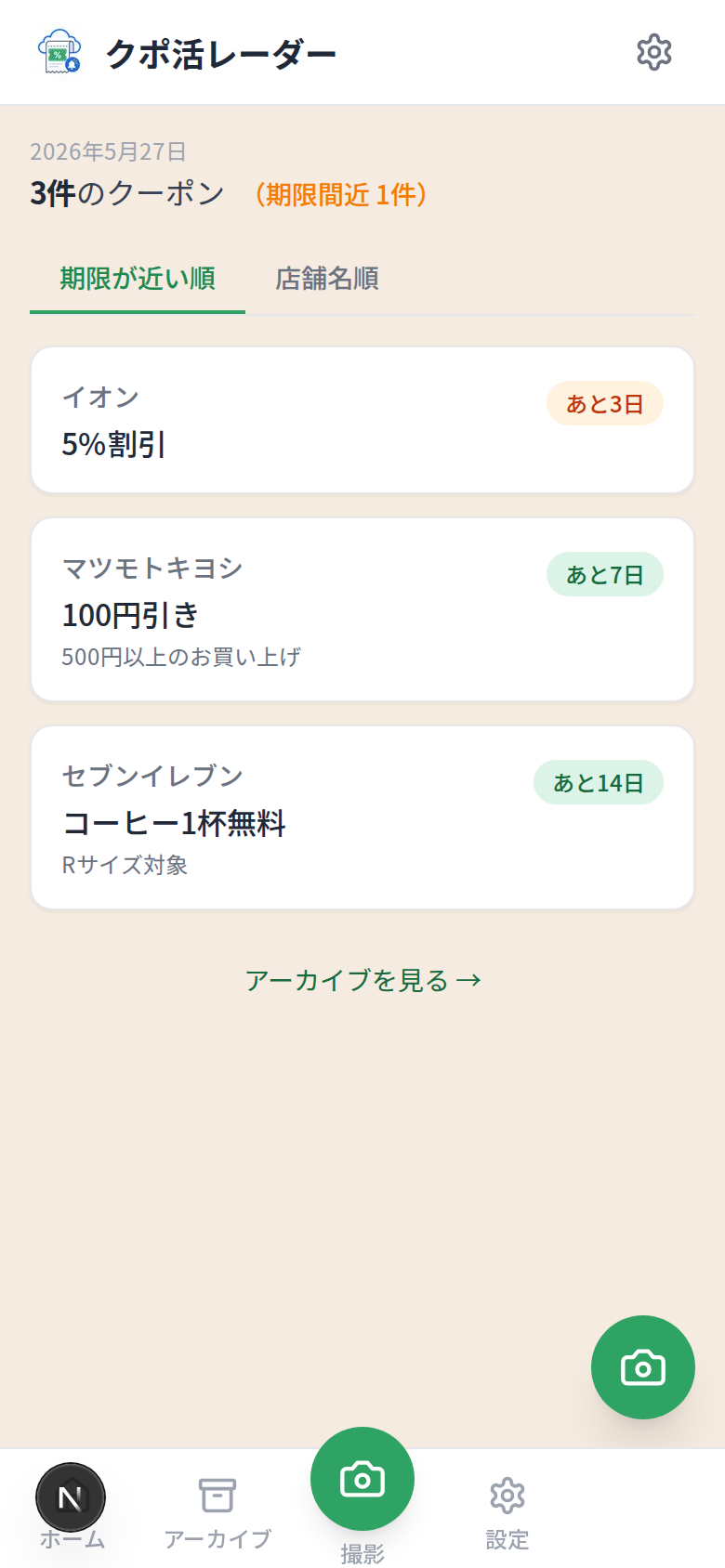
使っているのはクポ活レーダーという無料のPWAです。クーポンの画面を撮影して登録すると、期限の3日前と当日の朝に通知が届きます。アプリを開いて各店のトークを回らなくても、期限の近い順に並んだ一覧を見るだけで「今日使うもの」が決まるので、LINEのクーポンとも相性がいいと感じています。
整理の手順はシンプルです。①月に1回、友だちリストを見直して配信を止める店を決める、②週に1回、マイクーポンを開いて獲得済みのクーポンと期限を確認する、③必要なものは撮影してひとつの一覧に集める。この3つを回すと、通知に埋もれて期限を見落とすのを減らせます。
まとめ:手軽に使えるLINEクーポンで、毎日の支出を少しずつカット
LINEの公式アカウント経由のクーポンを使いこなすコツは、①よく行く店から少しずつ友だち追加する、②クーポンの内容を確認して必要な獲得操作を済ませる、③通知は必要な店だけ残し、月1回の整理日と週1回のマイクーポン確認で管理する、の3つです。
新しいアプリを入れなくても、いつものLINEの中でこれだけのことができるのは大きな強みです。クーポンの内容や条件、アプリの画面は日々変わるので、使う前には公式アカウントの案内で最新の情報を確かめてください。友だち追加という小さな一手間から始めて、もらったお得を期限切れで終わらせず、毎日の支出を少しずつ軽くしていきましょう。
もらったクーポン、使い忘れていませんか?
クポ活レーダーは、紙クーポンを撮るだけで登録でき、期限前に通知してくれる無料のクーポン活用アプリです。インストール不要で今すぐ使えます。