
※ 本記事には広告(アフィリエイトリンク)が含まれます。
クポ活レーダーはインストール不要のPWA(ブラウザアプリ)なので、URLを開いた瞬間から使い始められます。基本の操作は「撮影して登録する」「ホームで確認する」「通知を受け取る」の3つだけです。この記事では、実際のアプリ画面のスクリーンショット付きで、最初のクーポン登録から管理の流れまでをやさしく解説します。
はじめ方:URLを開いてアカウント登録
まず kupo-radar.jp をブラウザで開き、メールアドレスまたはGoogleアカウントでサインインします。登録は30秒ほどで完了します。ホーム画面・撮影・アーカイブ・設定のタブナビゲーションが表示されれば準備完了です。
アカウント登録後にやっておきたい準備が2つあります。一つ目は「通知の許可」です。ブラウザから通知許可を求めるダイアログが表示されたら「許可」をタップしてください。これをしておかないと期限前通知が届きません。二つ目は「ホーム画面への追加」です。iPhoneはSafariの共有ボタン→「ホーム画面に追加」、AndroidはChromeのメニュー→「ホーム画面に追加」でアイコンが作成でき、次回以降は1タップで起動できます。インストール不要なので容量も消費しません。
Step 1:クーポンを撮影する
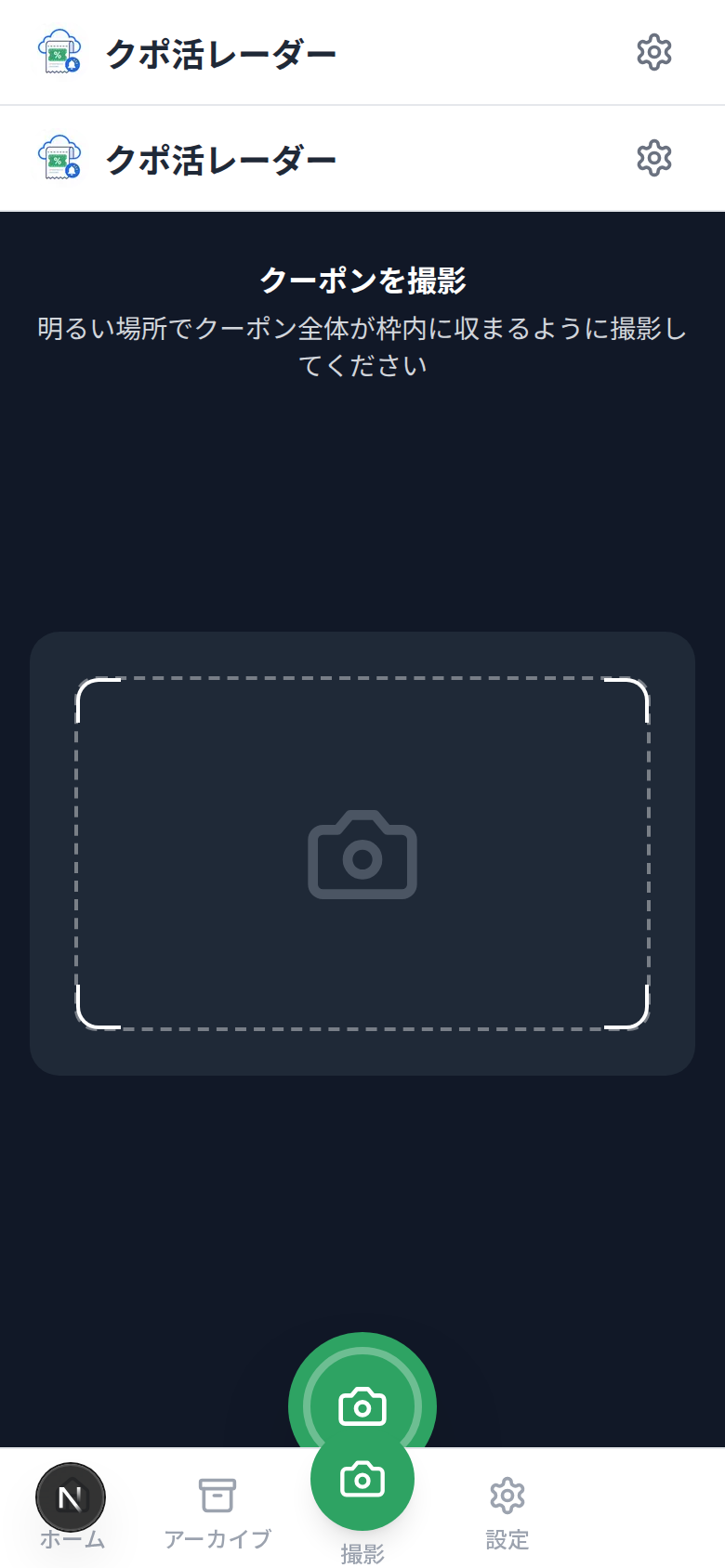
画面下部中央のカメラボタン(または「撮影」タブ)をタップすると、撮影画面が起動します。点線の枠が表示されるので、紙クーポン全体が枠内に収まるよう構図を合わせ、シャッターボタンをタップします。明るい場所で撮影すると、AI-OCRの読み取り精度が上がります。
うまく撮れないときのコツが2つあります。一つ目は「影を作らない」こと。自分の手やスマホの影がクーポンにかかると文字が読み取りにくくなります。蛍光灯の下や窓際の明るい場所で、クーポンを平らな台に置いて撮影するとスムーズです。二つ目は「少し離れて撮る」こと。スマホをクーポンに近づけすぎると枠からはみ出て有効期限の一部が切れることがあります。クーポン全体が枠の中に収まる距離を確認してからシャッターを押しましょう。レシートに印字された小さなクーポンは、折り目を伸ばしてから撮ると読み取り精度が上がります。
Step 2:AI-OCRの読み取り結果を確認する
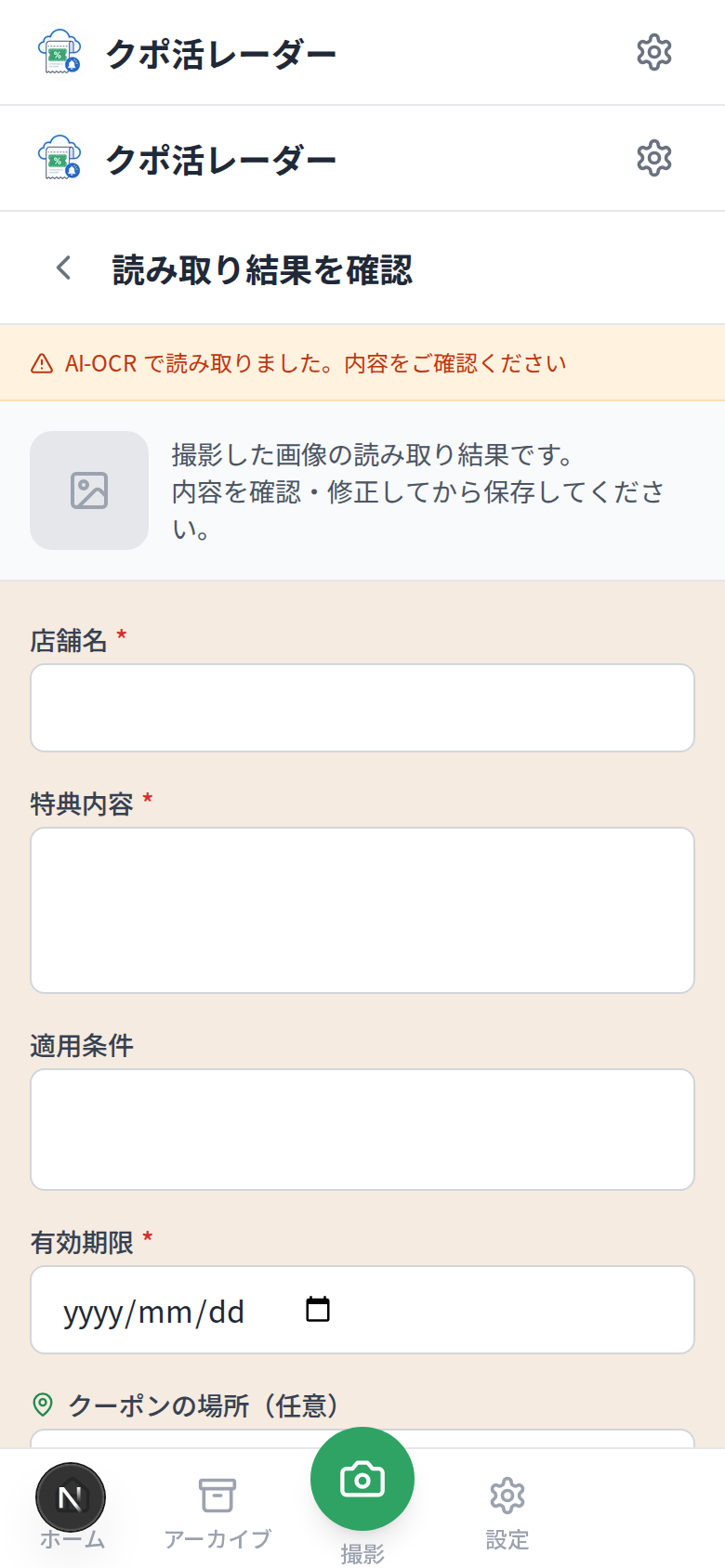
撮影後、AI-OCRが自動で店舗名・特典内容・適用条件・有効期限などを読み取ります。「読み取り結果を確認」画面で内容を確認し、必要に応じて修正します。有効期限の日付は特に確認しておきましょう。内容に間違いがなければ「保存」ボタンをタップして登録完了です。
AI-OCRが誤読しやすいのは「有効期限の日付」と「条件の数字」です。「2026.6.30」と書かれているのに「2026.8.30」と読まれることがあります。有効期限だけは必ず目で確認して修正してください。ここが正確でないと、期限3日前の通知が正しいタイミングで届かなくなります。店舗名や特典内容の多少の省略は問題ありません。自分が後で見て「何のクーポンか」が分かる内容であれば十分です。
クーポン詳細画面の見方
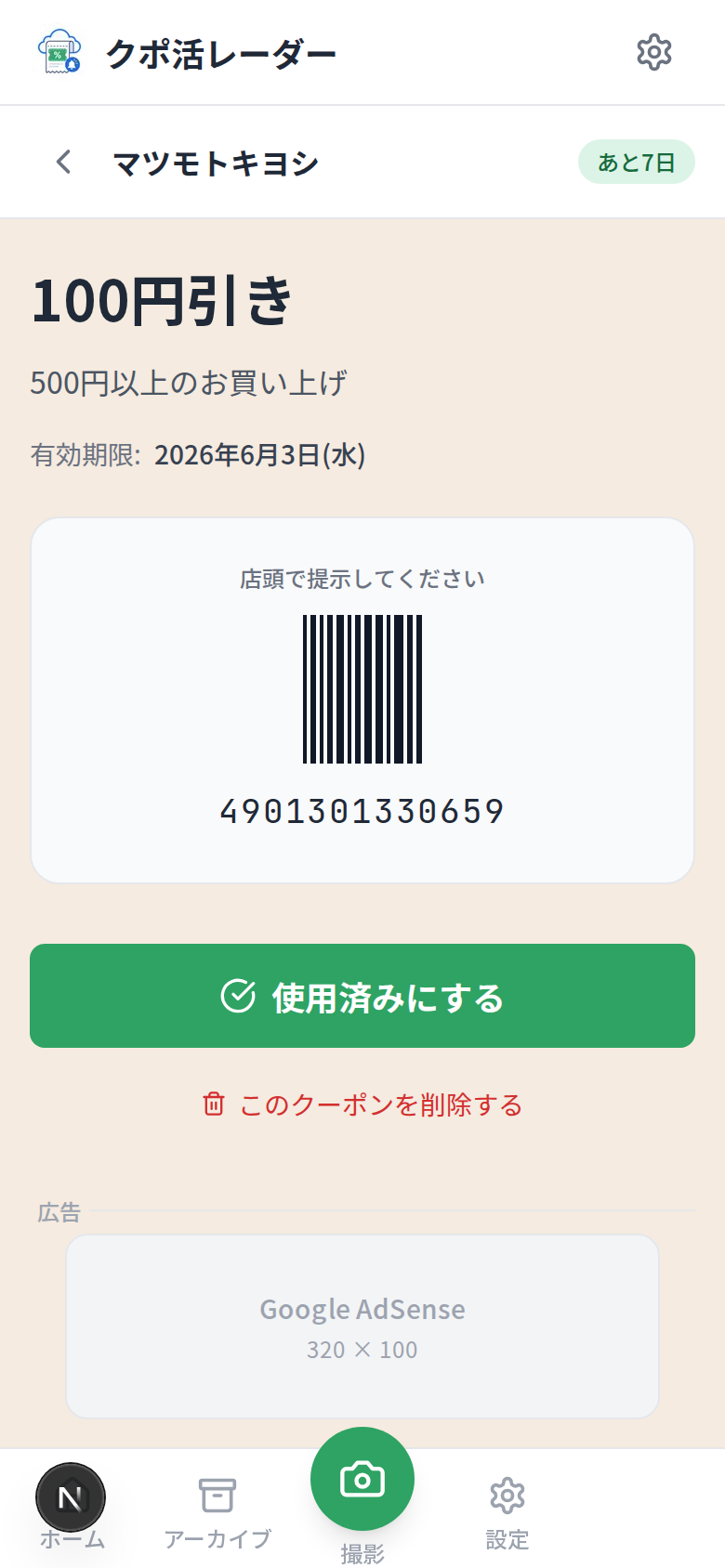
登録したクーポンはホームの一覧からタップすると詳細画面が表示されます。店舗名・割引内容・有効期限と残り日数が確認でき、バーコードがあれば店頭で提示できます。使用後は「使用済みにする」ボタンをタップすることで、アーカイブに移動し、一覧をすっきり保てます。
詳細画面のバーコードはあくまで補助機能です。紙クーポンの原本が必要なお店では、引き続き紙を持参してください。バーコードが表示されない場合は、撮影時に読み取れなかった可能性があります。「使用済みにする」ボタンを忘れずに使うことで、使い終わったクーポンがホーム一覧から消え、次に確認するときに今日使えるクーポンだけが残ります。クーポンをきれいに管理できると、一覧が見やすくなり管理意欲も続きます。
Step 3:ホームで一覧管理する
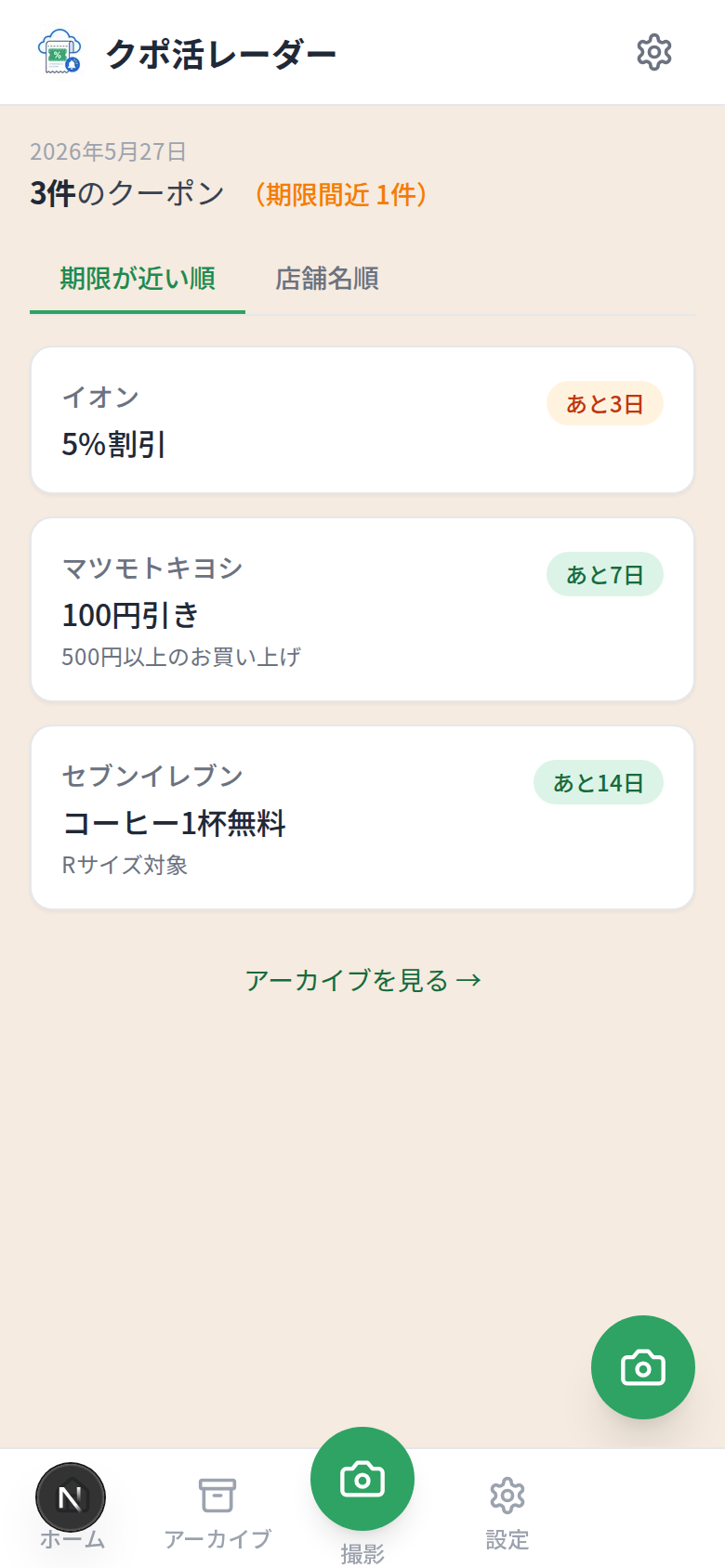
ホーム画面では、登録したすべてのクーポンが「期限が近い順」で一覧表示されます。期限が3日以内に迫ったクーポンには「期限間近」バッジが表示されるため、今週中に使うべきクーポンが一目でわかります。複数店舗のクーポンがまとめて並ぶので、次のお買い物の計画が立てやすくなります。
「期限が近い順」で並ぶ設計にしているのには理由があります。クーポンを使い忘れる最大の原因は「どれを優先すべきか分からない」ことだからです。一番上に来ているクーポンが今週中に期限切れになるなら、その店に行く計画を先に入れる——この判断が自然とできるようになります。店舗名順の並び替えも選べるので、「今日はこのお店に行く、そのお店のクーポンがあるか確認したい」というときに便利です。
通知を有効にする(重要)
クポ活レーダーの最大の機能は「期限3日前と当日朝の通知」です。通知を受け取るには、設定タブからプッシュ通知を許可してください。一度許可しておけば、期限が近づいたクーポンを自動的にお知らせします。「通知が来なければ今日は使うクーポンがない」という安心感が、クーポン管理の手間を大きく減らします。
通知は2段階の設計になっています。期限3日前の通知で「今週中に行くお店」を把握し、期限当日朝の通知で「今日が最後のチャンス」を知る——この2回で、使い忘れのほとんどをカバーできます。私がアプリを使い始めて気づいたのは、3日前通知を見た瞬間に「じゃあ今日のお昼にそこに寄ろう」と自然に行動計画が立てられることです。クーポンが「使い忘れるもの」から「毎週の買い物計画のきっかけ」に変わる感覚があります。
さらに便利に使いたい方は、ホーム画面への追加もおすすめです。iPhoneはSafariの共有ボタン→「ホーム画面に追加」、AndroidはChromeのメニュー→「ホーム画面に追加」でアイコンが作成でき、ネイティブアプリと同じ感覚で1タップで開けます。
まとめ
クポ活レーダーの基本的な使い方は「撮影して登録→ホームで確認→通知を受け取る」の3ステップです。インストール不要で今すぐ始められます。紙クーポンをもらったらその場でカメラを向けて撮影する——この習慣が身につくだけで、期限切れのクーポンを出すことがほぼなくなります。
もらったクーポン、使い忘れていませんか?
クポ活レーダーは、紙クーポンを撮るだけで登録でき、期限前に通知してくれる無料のクーポン活用アプリです。インストール不要で今すぐ使えます。